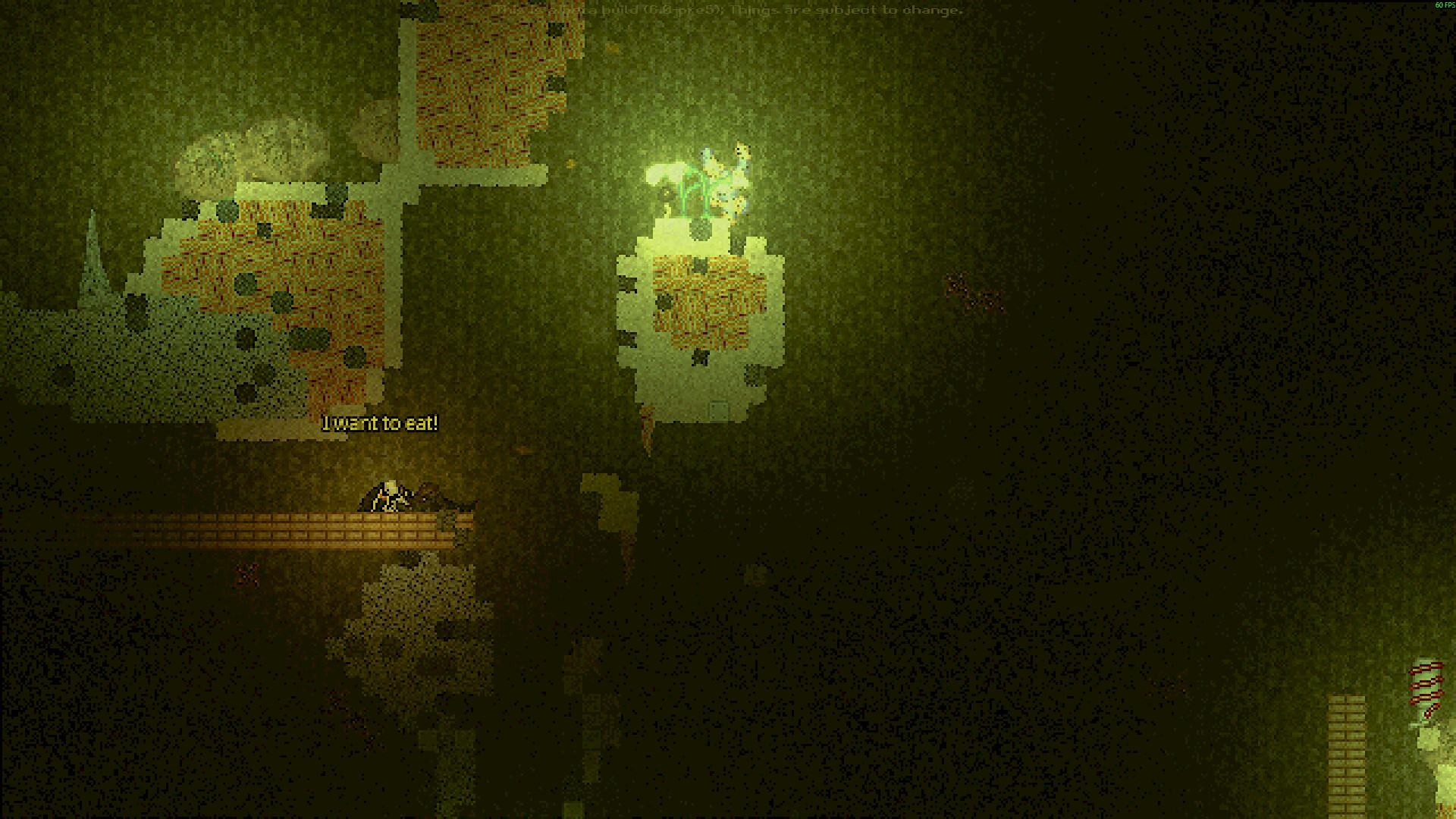
Откройте консоль во время тренировочного захода
Нажмите клавишу обратного апострофа (`) во время игры в демоверсии Steam, затем введите help, чтобы увидеть команды, доступные в вашей сборке. Используйте одноразовый тренировочный заход: описанные инструкции не требуют отдельного выбора креативного режима.
Инструкции по сохранению ниже относятся к демоверсии 7.0.1. Считайте демоверсию Steam, старый прототип itch и полную версию отдельными вариантами при проверке команд и ID предметов, а не предполагайте, что список команд работает одинаково во всех них.
Создайте фонарик и сбросьте медицинское состояние
- Нажмите клавишу обратного апострофа (`) во время игры в демоверсии Steam, чтобы открыть консоль разработчика.
- Введите help, чтобы отобразить список команд для той сборки, которую вы реально запустили.
- Введите spawn flashlight, чтобы создать известный предмет по его задокументированному ID.
- Осмотрите созданный объект, прежде чем продолжать, чтобы понять, создала ли команда именно тот предмет, который вы задумали.
- Введите heal, когда хотите сбросить медицинское состояние перед новой попыткой восстановления. Эта команда не отменяет ампутации, использование нейроусилителей и Hollow.
Держите первый тест простым: создайте фонарик, проверьте результат, затем отдельно попробуйте команду восстановления. Так проще отличить проблему с ID предмета от проблемы с медицинским состоянием.
Изучите аргументы spawn, прежде чем добавлять дополнительные параметры
Задокументированный синтаксис: spawn <id> [position] [condition] [amount]. ID выбирает объект, position управляет местом появления, condition задаёт состояние объекта, где применимо, а amount определяет, сколько объектов будет создано.
Задокументированные аргументы position включают cursor для позиции указателя, player для позиции вашего персонажа и random для случайного места на уровне. Для небольшого тренировочного сценария выбирайте позицию, где результат легко осмотреть.
Подготовьте тест травмы без угадывания полей
- Проверьте текущую справку консоли, прежде чем готовить тест конечности, чтобы использовать аргументы, поддерживаемые вашей сборкой.
- Используйте задокументированную структуру setlimbfield <limb> <field> <value> для изменения отдельного поля конечности. Задокументированные примеры полей включают pain и bleedAmount; заменяйте заполнители только идентификаторами и значениями, проверенными для вашей сборки.
- Осмотрите затронутую конечность после команды, взяв изменённое состояние за отправную точку упражнения по восстановлению.
- Введите heal после упражнения, чтобы сбросить медицинское состояние перед сравнением следующей попытки лечения.
Для более узкого теста кровотечения: coagulate останавливает кровотечение из конечностей, но не влияет на внутреннее кровотечение. Выбирайте её, когда хотите устранить конкретную проблему, а не сбрасывать всё медицинское состояние.
Найдите ID предметов, соответствующие вашей сборке
Ищите идентификаторы в базе предметов и проверяйте вывод справки текущей сборки вместо копирования ID из старого прототипа itch. Отображаемое название предмета и идентификатор, требуемый командой, нельзя считать взаимозаменяемыми без проверки.
В документации команд сказано, что недопустимый spawn ID может быть автоматически исправлен. Проверяйте, что реально появилось, а не считайте принятую команду доказательством того, что вы ввели точный идентификатор.
Обычное сохранение и сохранение теста
| Метод | Чего ожидать |
|---|---|
| Обычное сохранение демоверсии на переходе между уровнями | В демоверсии 7.0.1 используйте Save and exit на переходе между уровнями, чтобы сделать обычный перерыв. |
| Консольная команда saveandquit | Сохраняет статус игрока и выходит в меню, но reload перезапускает текущий уровень, а не восстанавливает его предыдущую раскладку и состояние. |
Не стройте тренировочный процесс вокруг возврата к точной сцене внутри уровня после перезагрузки. Задокументированное поведение saveandquit сохраняет заход, но генерирует уровень заново, поэтому воссоздайте свой тестовый сценарий после возвращения.