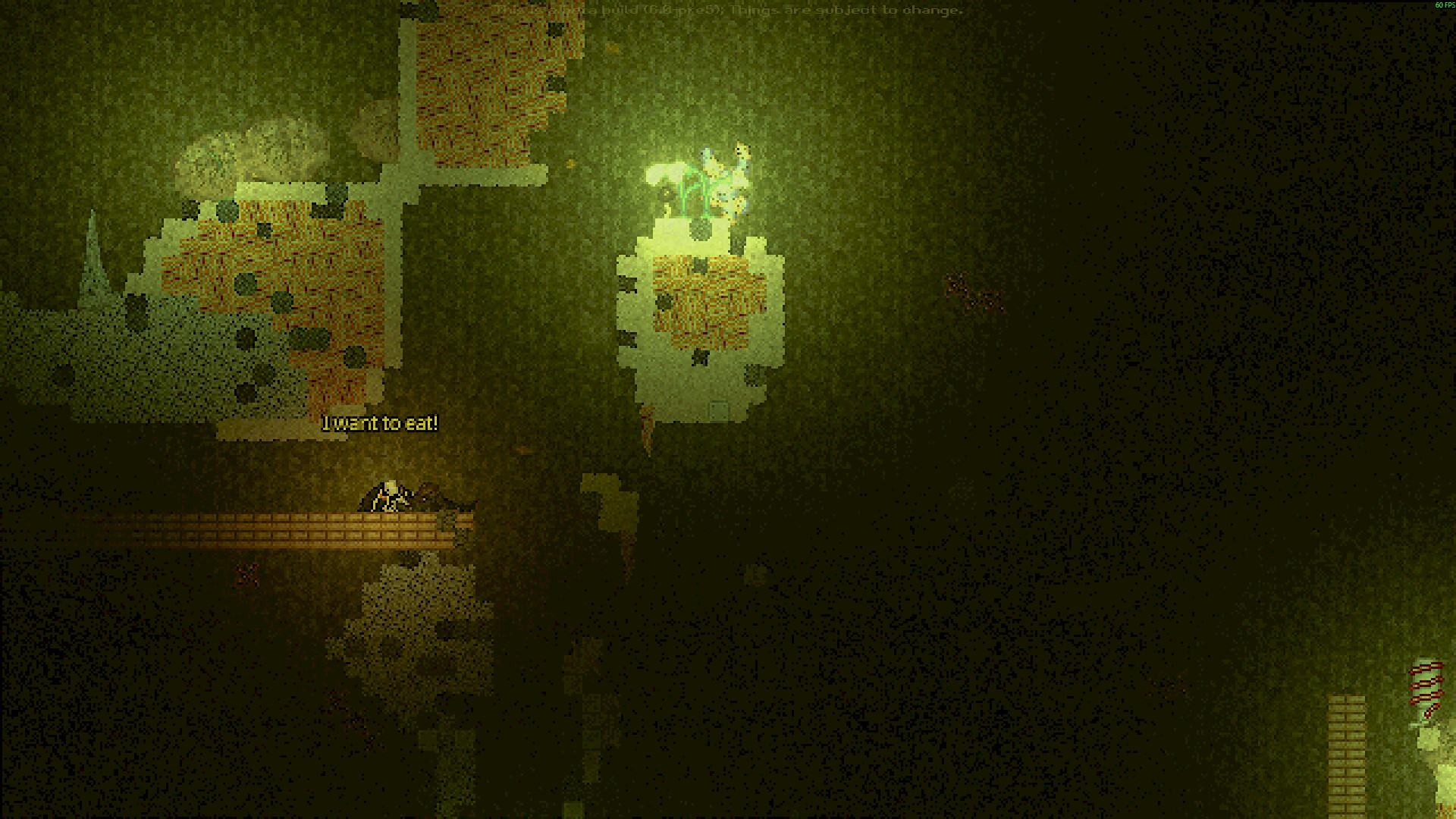
練習プレイ中にコンソールを開く
Steamデモ版のプレイ中にバッククォートキー(`)を押し、helpと入力すると、お使いのビルドで利用可能なコマンド一覧が表示されます。使い捨ての練習ランで試してください。記載の手順ではクリエイティブモードを選択する必要はありません。
以下のセーブに関する説明はデモ版7.0.1に基づいています。Steamデモ版、旧itchプロトタイプ、製品版は別のバージョンとして扱い、コマンドやアイテムIDが同一と決めつけないでください。
懐中電灯の出現と医療状態のリセット
- Steamデモ版のプレイ中にバッククォートキー(`)を押すと、開発者コンソールが開きます。
- helpと入力すると、実際に実行しているビルドのコマンド一覧が表示されます。
- spawn flashlightと入力すると、既知のアイテムをその公式のアイテムIDで生成できます。
- 先に進む前に生成されたオブジェクトを確認し、コマンドが意図したアイテムを生成したかどうかを見分けましょう。
- 次の治療を試す前に医療状態をリセットしたい場合は、healと入力します。切断、ニューラルブースターの使用、Hollowは元に戻せません。
最初のテストはシンプルにしましょう。まず懐中電灯を生成して結果を確認し、その後に治療コマンドを別途試します。これにより、アイテムIDの問題と医療状態の問題を区別しやすくなります。
追加引数を指定する前にspawnの引数を確認する
公式の構文は spawn <id> [position] [condition] [amount] です。IDでオブジェクトを選択し、positionで出現位置を指定、conditionは該当する場合に状態を設定、amountで生成するオブジェクトの数を制御します。
位置引数には、ポインターの位置を示すcursor、キャラクターの位置を示すplayer、レイヤー内のランダムな位置を示すrandomが確認されています。小規模な練習環境では、結果を確認しやすい位置を選びましょう。
フィールドを推測せずに負傷テストを準備する
- 四肢のテストを準備する前に、まずコンソールのhelpで現在の内容を確認し、お使いのビルドが受け付ける引数を使えるようにしましょう。
- 個々の四肢のフィールドを変更するには、確認されている setlimbfield <limb> <field> <value> の構文を使います。フィールドの例としてはpainやbleedAmountが確認されています。プレースホルダーは、お使いのビルドで確認した識別子と値のみに置き換えてください。
- コマンド実行後に該当する四肢を確認し、変更後の状態を治療演習の開始点としてください。
- 別の治療を試して比較する前に、演習後にhealと入力して医療状態をリセットします。
出血に限定したテストには、coagulateで四肢からの出血を止められますが、内出血には効果がありません。広範な医療状態をリセットするのではなく、その特定の問題だけを解消したい場合に選びましょう。
お使いのビルドに合うアイテムIDを見つける
識別子はアイテムデータベースで調べ、旧itchプロトタイプからIDをコピーするのではなく、現行ビルドのhelp出力を確認してください。表示されるアイテム名とコマンドに必要な識別子は、確認なしに同じものとして扱うべきではありません。
spawnの例を使う前に、懐中電灯のデータベースエントリを開き、公式のアイテムIDを確認しましょう。
コマンドのドキュメントでは、無効なspawn IDは自動修正される可能性があるとされています。コマンドが受け付けられたことを正確な識別子を入力した証拠とせず、実際に何が出現したかを確認してください。
通常のセーブとテスト時のセーブ
| 方法 | 期待できる結果 |
|---|---|
| レイヤー移行時の通常のデモ版セーブ | デモ版7.0.1では、レイヤー移行時に「Save and exit」を使うと通常の中断ができます。 |
| saveandquitコンソールコマンド | プレイヤーの状態を保持してメニューに戻りますが、reloadを実行すると現在のレイヤーが再開され、以前のレイアウトや状態は復元されません。 |
リロード後にレイヤー途中の正確なシーンへ戻ることを前提に練習手順を組まないでください。確認されているsaveandquitの挙動は、ランを保持しつつレイヤーを再生成するため、戻った後にテスト環境を再構築してください。